



应用引擎如何实现数据列表行内编辑下拉字段 & 优化多图显示?(附操作 + 效果)
订阅
在利用应用引擎搭建比如作品报名的应用时,我们会有高频的后台修改审核状态的操作。
高频操作痛点:搭建 “作品报名”“审核流程” 类应用时,修改 “审核状态” 需反复进入编辑页,效率低;
多图显示问题:列表页图片列宽过长,挤压其他字段显示,影响查看体验。
功能 1:行内编辑下拉选择字段(以 “审核状态” 为例)
▶ 效果:无需进入编辑页,列表直接改值
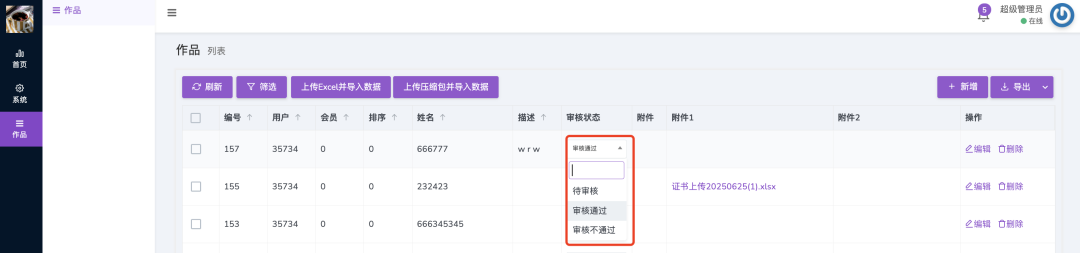
升级后,下拉字段(如 “审核状态:待审核 / 审核通过” )支持 行内编辑:点击列表中字段值,弹出下拉框直接选择新值(如图红框),秒级修改!
▶ 操作步骤:开启 “行内编辑”
进入 官微中心→应用→我的应用,找到目标应用的 「系统→菜单管理」;
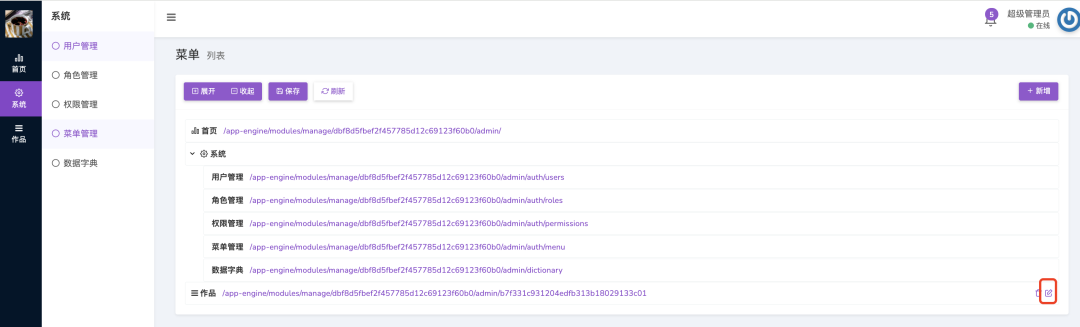
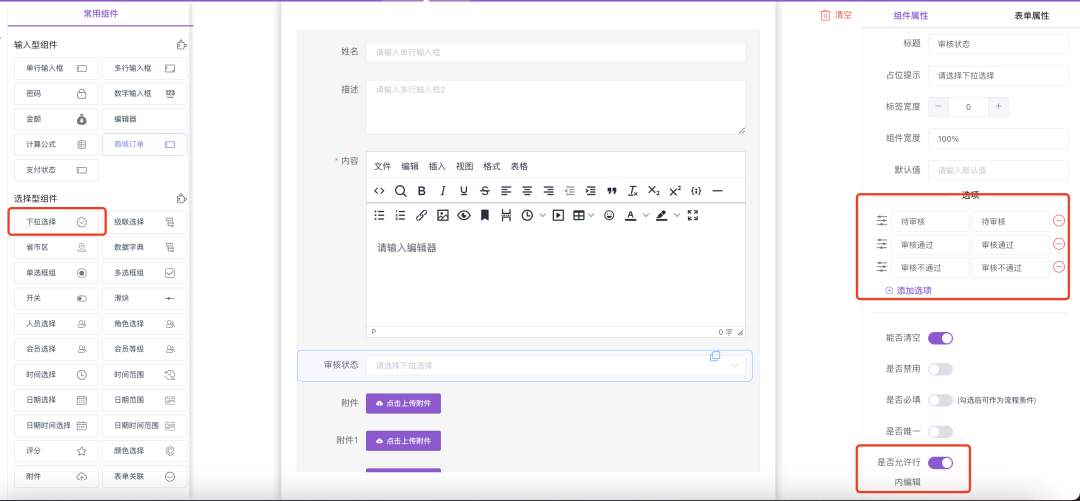
新增 / 编辑菜单时,添加 下拉选择字段(如 “审核状态” );
在字段设置中,找到 「是否允许行内编辑」(如图右下角),开启开关;
保存后,数据列表中该字段即支持行内修改。
功能 2:优化多图片显示
▶ 优化前问题:
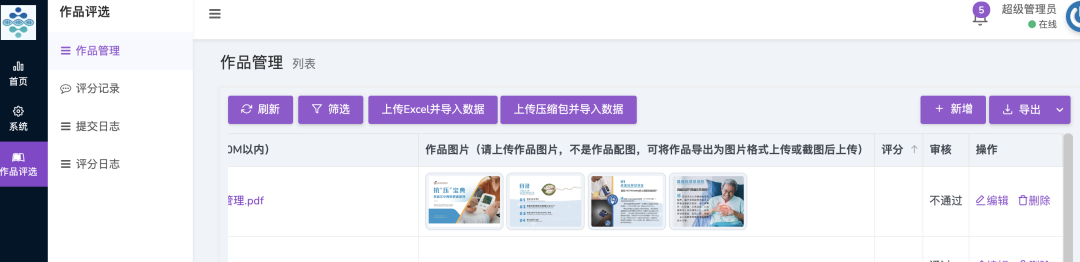
多图片字段在列表页显示时,列宽被拉伸过长,导致其他字段(如名称、状态)显示不全。
▶ 优化后效果:
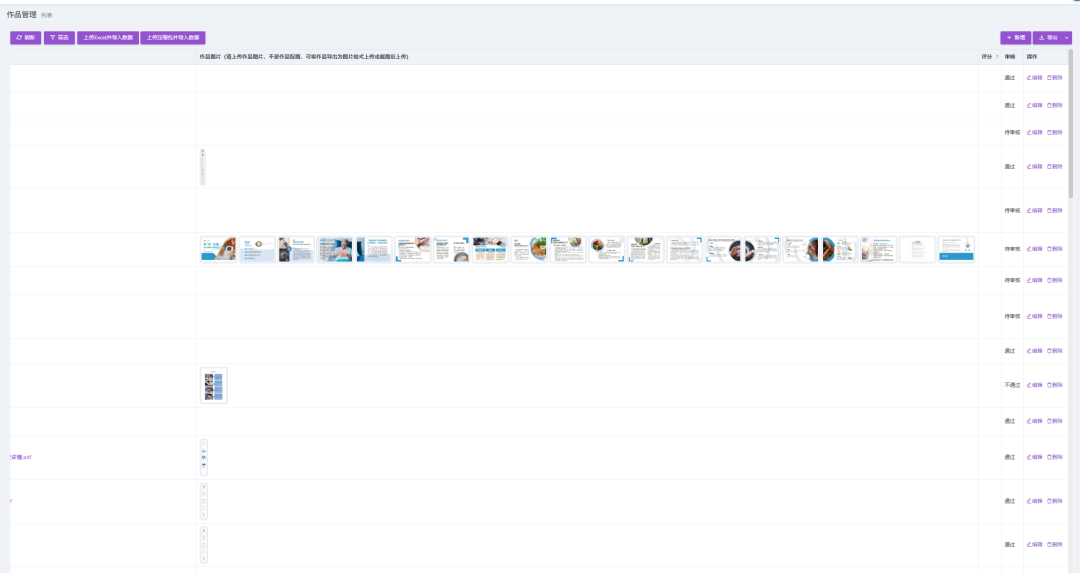
列表页 最多显示 4 张图片(超出部分隐藏),自动压缩列宽,保证页面布局整洁(如图作品管理列表)。
▶ 适用场景:
所有含 “多图片上传” 字段的应用(如作品展示、活动报名),无需额外操作,升级后自动生效。
效率提升:行内编辑让高频字段修改更快捷(如审核状态、订单状态);
体验优化:多图显示限制,让列表页信息更清晰,便于批量管理数据。
适合搭建 “审核流程类”“作品 / 活动报名类” 应用的用户,建议优先开启行内编辑功能!
阅读全文

















请先 登录后发表评论 ~