



电子名片卡片上怎么显示logo以及二维码
订阅
以下是电子名片更换卡片、左上角 Logo、右下角二维码的操作教程:
一、更换左上角 Logo
进入营销枢纽管理后台,点击左侧启动→数字化呈现→Logo
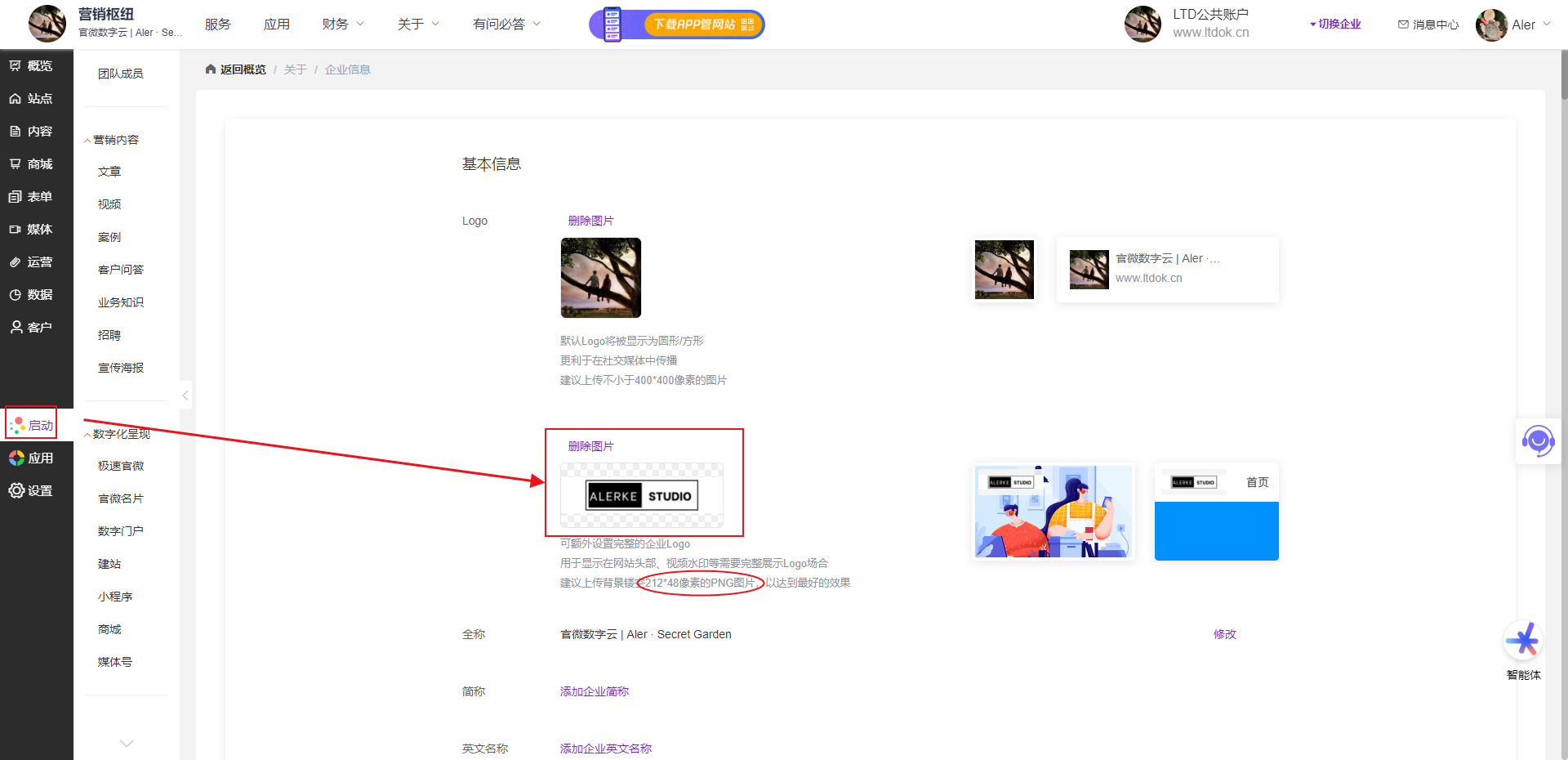 (演示后台)
上传新的 Logo 图片(建议尺寸 212*48 像素的 PNG 图)。
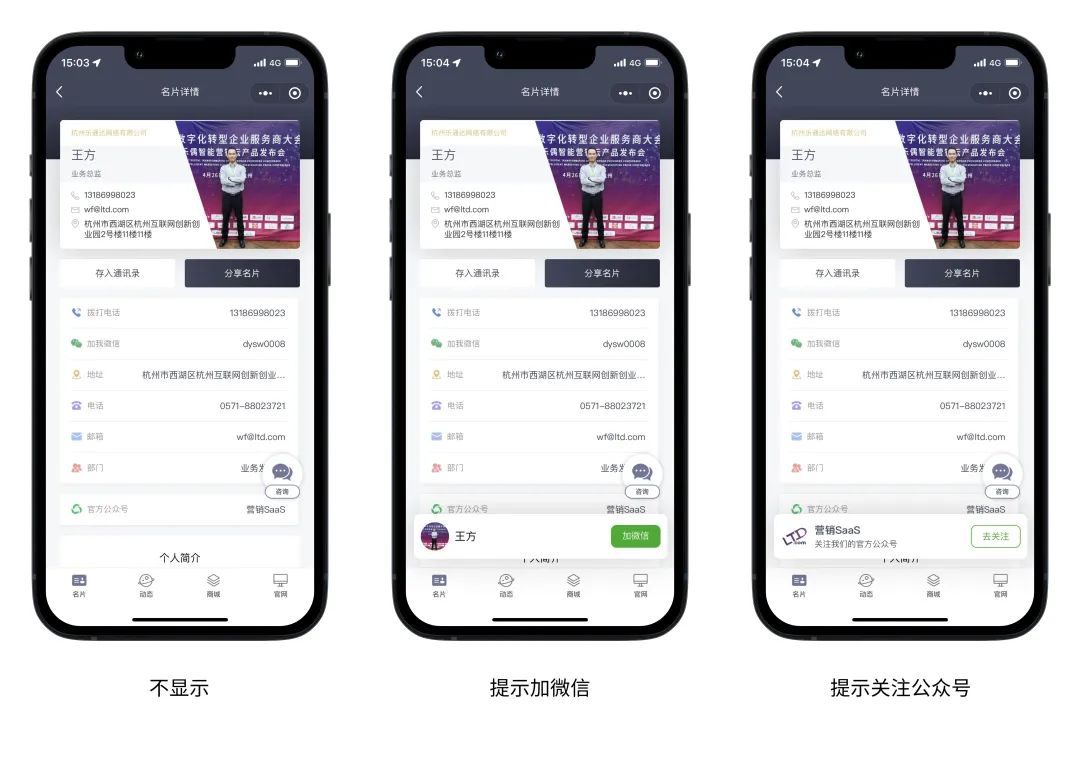
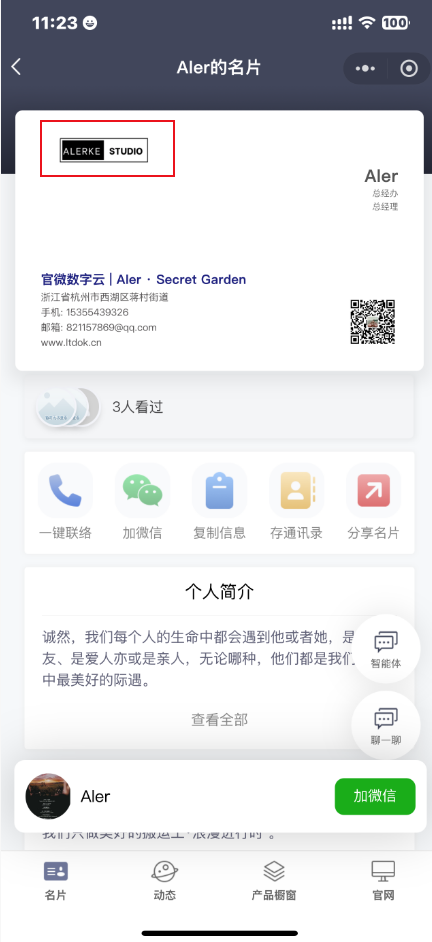 (电子名片用户端呈现)
补充说明:
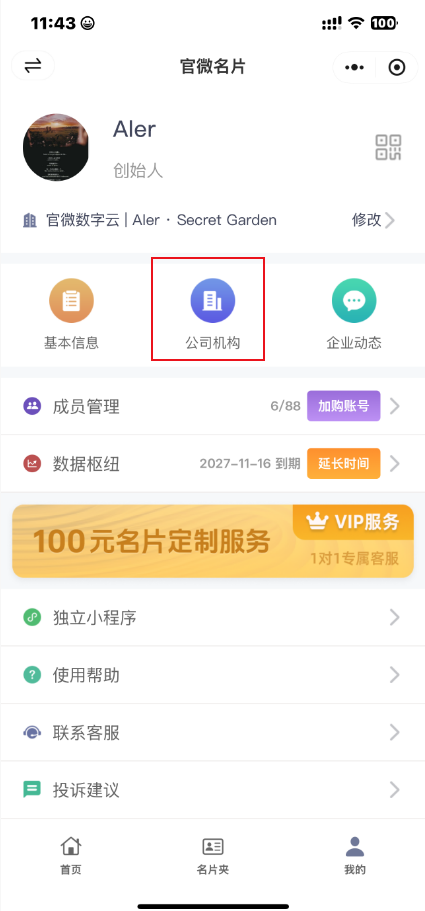
关于名片左上角的logo更换,小程序入口也支持。
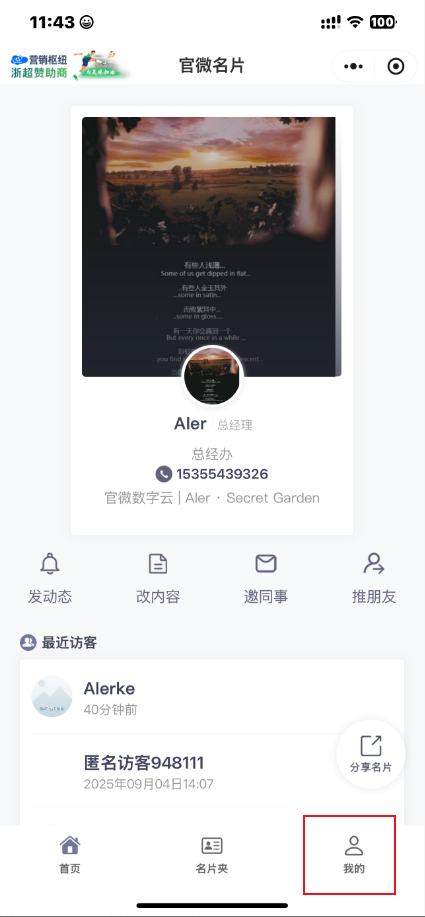 (⬇)
(⬇)
(⬇)
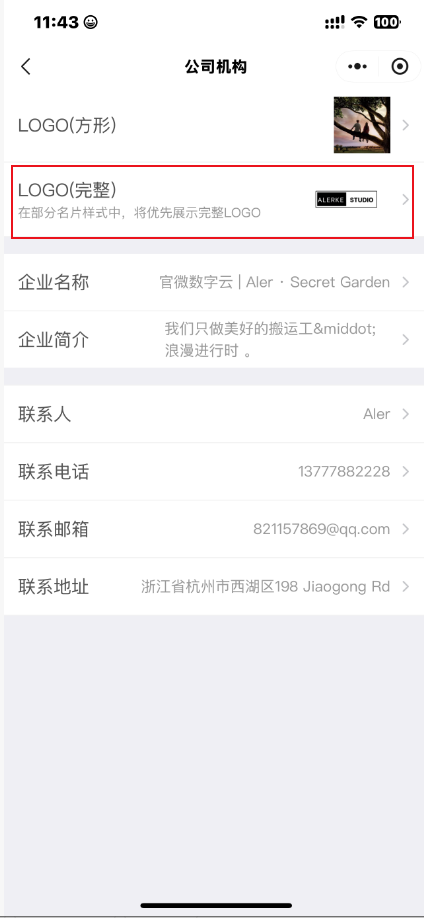 (over)
二、更换右下角二维码
目前支持的二维码显示是【企业公众号】,也是在启动→数字化呈现,找到 “官方链接” 板块。
 (演示后台)
选择 “官方公众号” 项,点击已添加的二维码旁的 “删除”,再上传新的二维码图片即可。
三、更换名片卡片(整体信息)
完成上述 Logo、二维码的更换后,回到电子名片页面,即可自动同步更新名片卡片的展示内容。
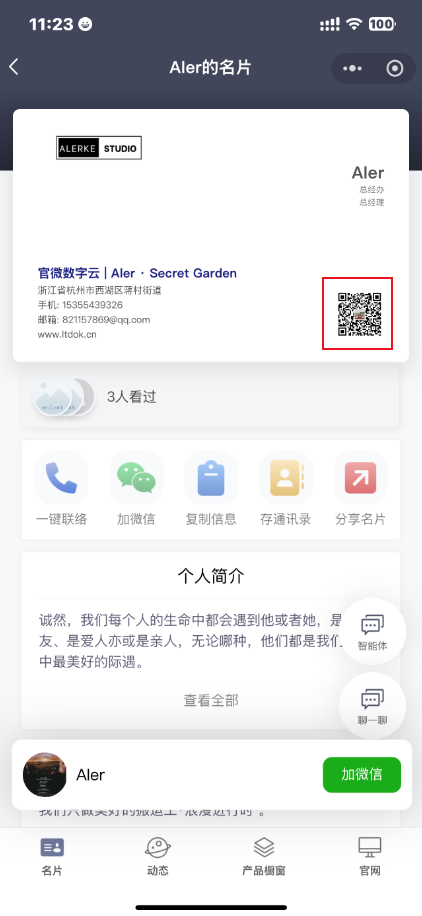
(电子名片用户端呈现)
阅读全文


































请先 登录后发表评论 ~